ポインタはいつも別の画面に
複数ディスプレイの Mac では、クリックした画面の中央にポインタが着地します。
Mac App Store からダウンロード 何ができるか見る
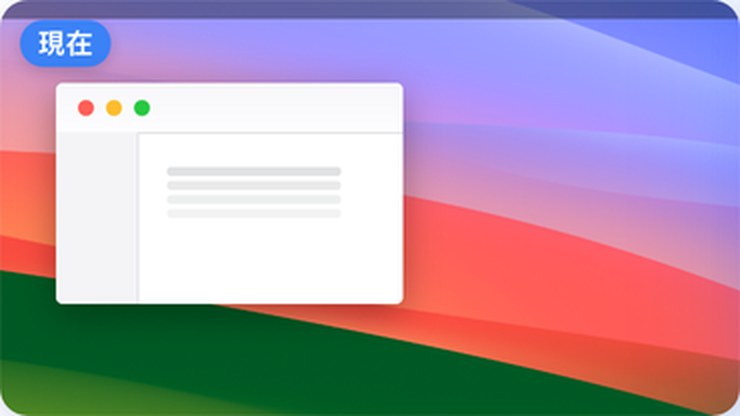
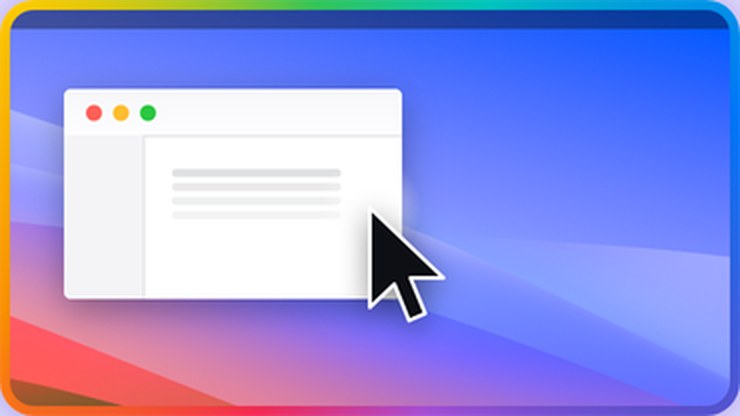
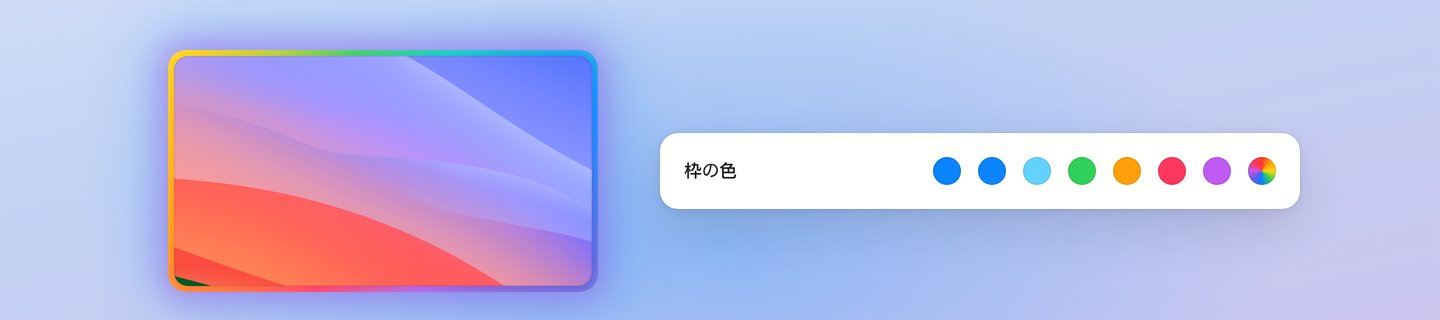
ポインタが着地した画面の縁が光ります。実物そのものの動作です
画面が3つあると、ポインタはいつも別の画面にいる
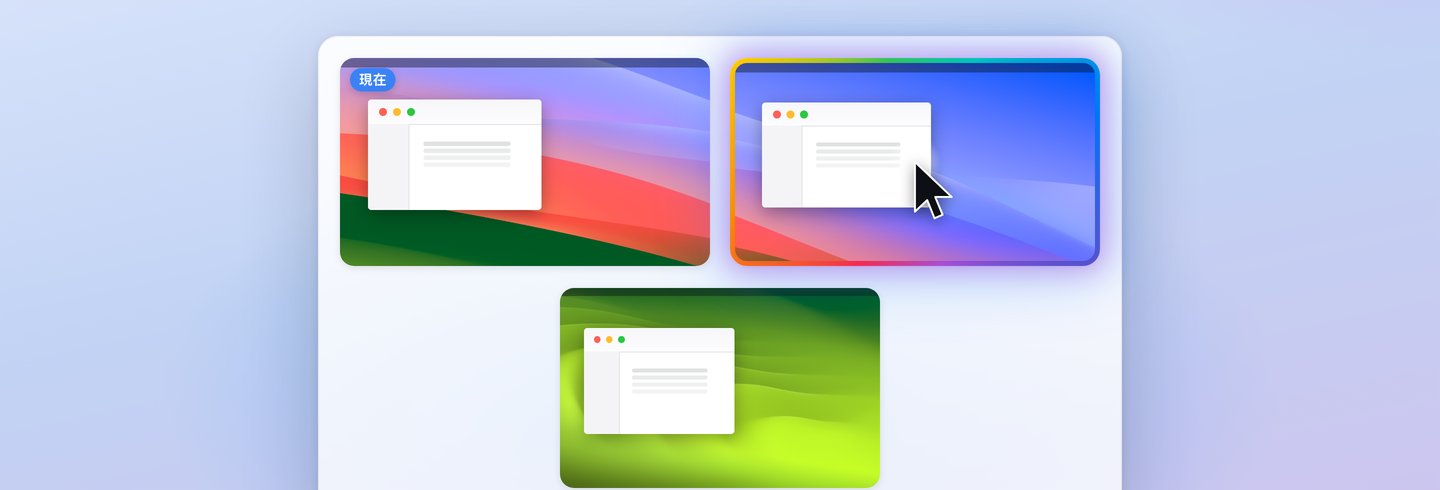
選択パネルは画面を机の上の配置そのままに並べ、各画面に自分の壁紙を表示します。番号はそのまま数字キーに対応。どれが一目でわかります。
画面が離れていたら、ドラッグはもう不要
どれだけ離れていても、キー一度で届きます。ノートPCに外付け、2台の外付け、縦置き——どれでも同じです。
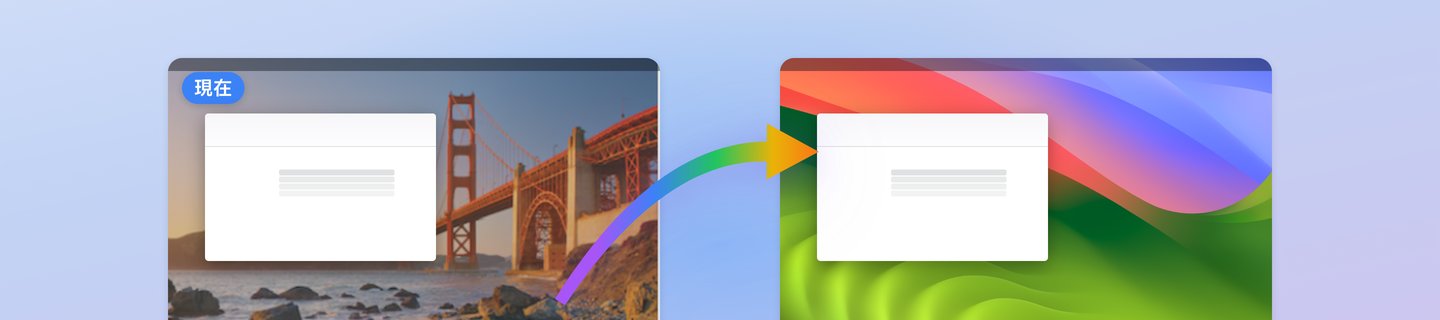
自分でドラッグしたあとは、もう位置を探さなくていい
着地点はいつも画面の中央。移動した画面の縁が光り、光輪が広がるので、どこに着いたかが一目でわかります。色とショートカットは設定で変えられます。
3ステップで使えます
選択パネルを開く
キーを押すと、ポインタのある画面の中央にパネルが現れます。キーは変えられます。
画面をクリック、または番号を押す
タイルをクリックで移動。パネルを開いている間は1〜9の数字キーでも直接行けます。
選びたいときは、修飾キーを押したまま
ハイライトが画面を1つずつ移動します。修飾キーを離すと、止まった画面に着地します。

ポインタは、いるべき場所にいてほしい
メニューバーのアイコンには、ガイド、設定、ジャンプが入っています。必要なときだけ開いてください。
Mac App Store からダウンロード