포인터는 늘 엉뚱한 화면에 있습니다
여러 디스플레이가 달린 Mac에서는 화면을 클릭하면 포인터가 그 화면 한가운데로 이동합니다.
Mac App Store에서 내려받기 무엇을 할 수 있나 보기
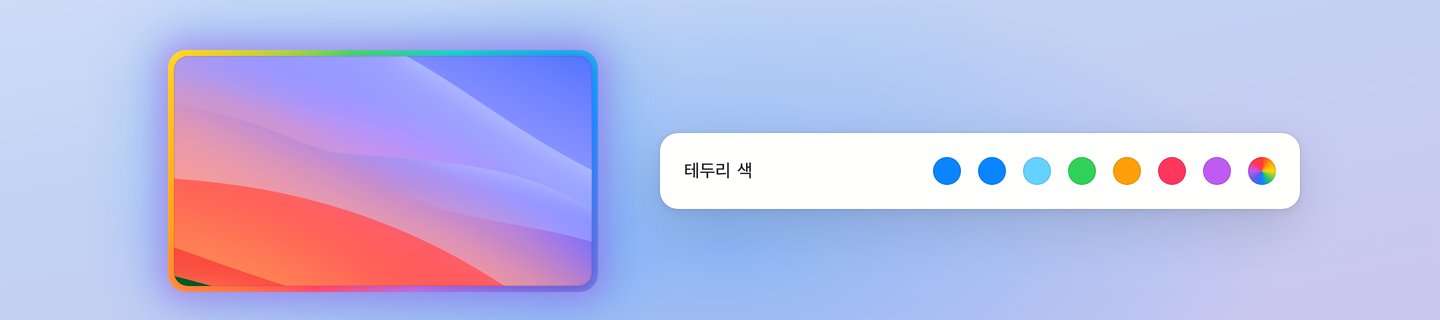
포인터가 도착한 화면의 테두리가 반짝입니다. 실제 동작 그대로입니다
화면이 셋이면 포인터는 늘 엉뚱한 화면에
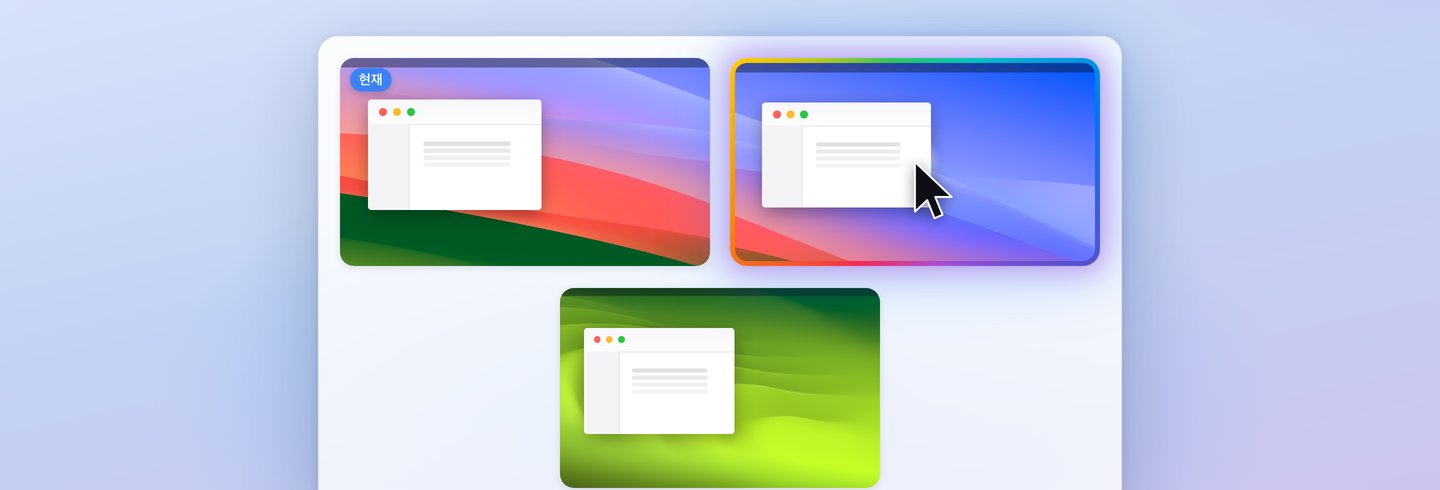
선택 패널이 화면을 데스크 위의 실제 위치 그대로 배치하고, 화면마다 자기 배경화면을 보여줍니다. 번호는 곧바로 누를 수 있는 숫자 키. 어느 화면인지 한눈에 보입니다.
화면이 멀면 드래그할 필요가 없습니다
어떻게 멀게 떨어져 있든, 키 한 번이면 도착합니다. 노트북+외장, 외장 두 대, 세로 배치—모두 같습니다.
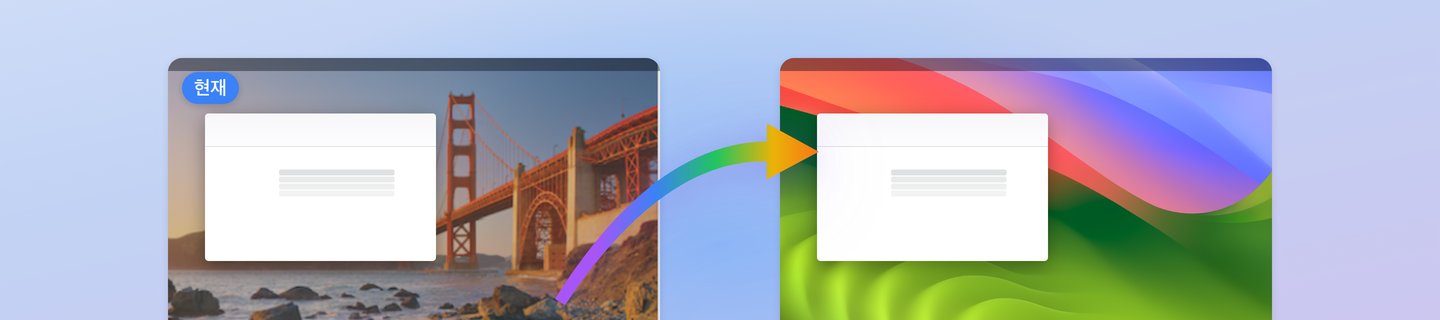
드래그해서 옮겼다면, 이제 위치를 찾을 일은 없습니다
도착 지점은 언제나 화면의 정중앙. 이동한 화면의 테두리가 밝아지고 후광이 퍼지니 어디에 도착했는지 바로 알 수 있습니다. 색과 단축키도 설정에서 바꿀 수 있습니다.
세 단계면 충분합니다
선택 패널 열기
키를 누르면 포인터가 있는 화면 한가운데에 패널이 열립니다. 키는 바꿀 수 있습니다.
화면을 누르거나 번호 입력
타일을 누르면 바로 이동합니다. 패널이 열려 있는 동안 1~9 숫자 키로도 갈 수 있습니다.
둘러 보고 싶다면, 보조 키를 누른 채로
강조 표시가 화면을 하나씩 훑어갑니다. 보조 키를 놓으면 멈춘 화면으로 이동합니다.

포인터는 있어야 할 곳에 있게
메뉴 막대 아이콘에 사용 가이드와 설정, 점프가 모두 있습니다. 필요할 때만 꺼내 쓰세요.
Mac App Store에서 내려받기