游標總在另一塊螢幕上
多螢幕 Mac 上,點一塊螢幕,游標就落在那塊螢幕的正中。
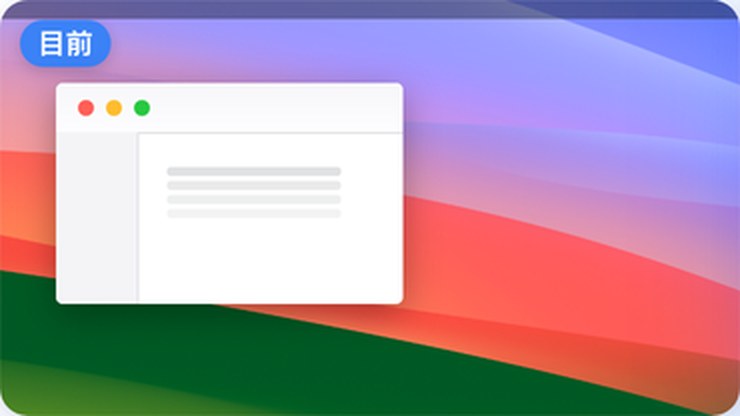
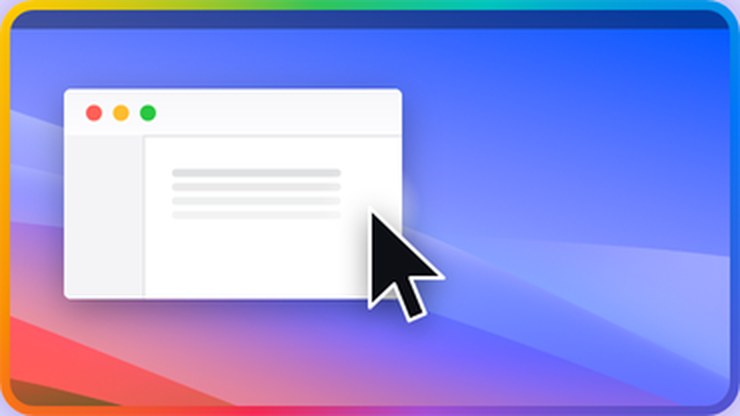
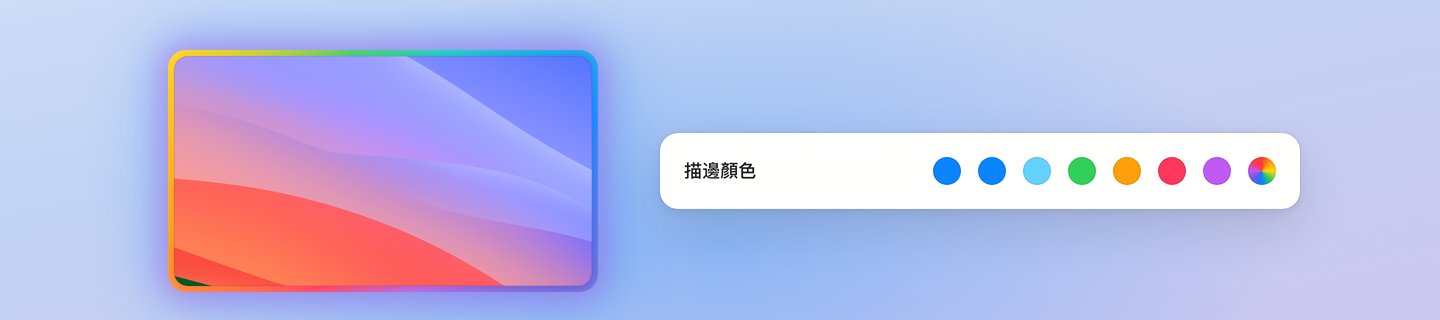
游標落到哪塊螢幕,那塊螢幕就閃一圈——你看到的就是它真正的動作
三塊螢幕,游標總在錯的那塊
選屏面板依桌面真實位置擺好你的螢幕,每塊畫著自己的桌布,編號就是能直達的數字鍵——哪塊是哪塊,一眼就認出來。
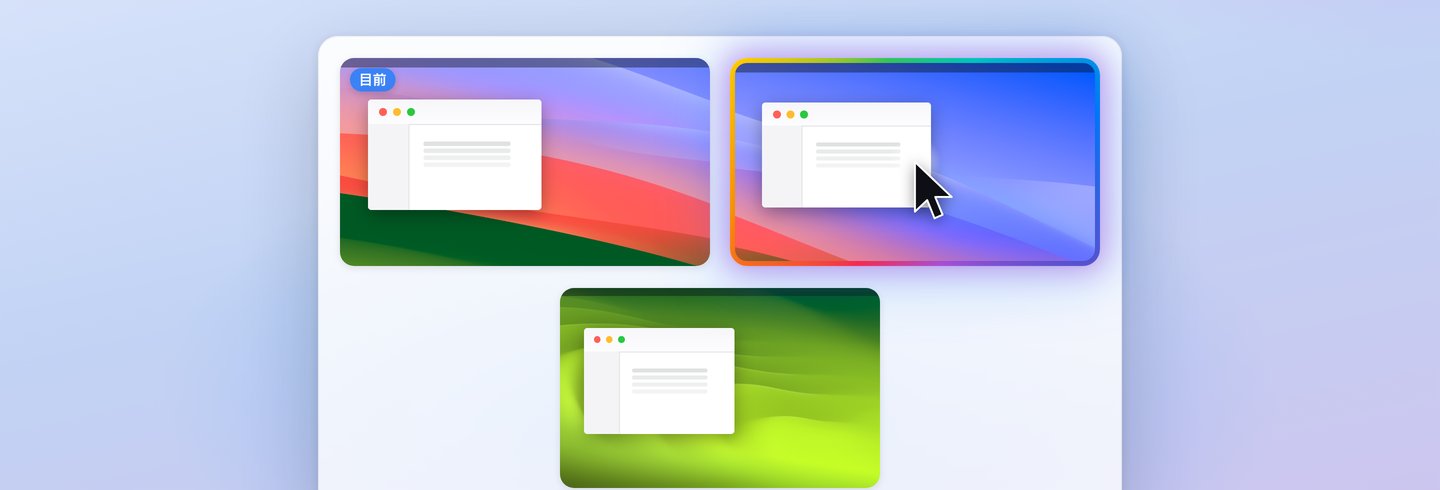
螢幕太長,滑鼠不用爬
橫向跨度再遠,一鍵直達,不用再把滑鼠從一塊螢幕拖到另一塊。筆記型電腦加外接螢幕、雙外接、豎著擺,全都一樣。
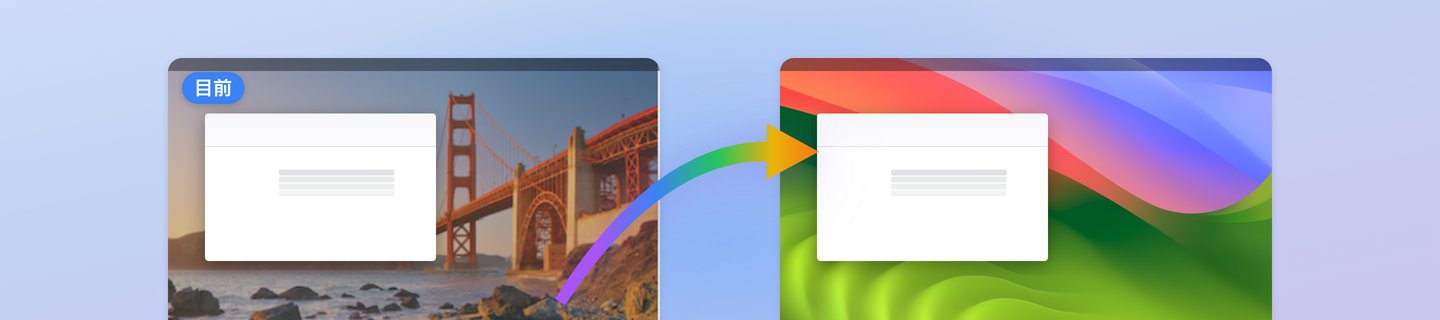
拖過去,還得自己找位置
落點永遠在螢幕正中央。跳完那塊螢幕整圈描邊亮起、光環擴散,你一眼就知道到哪了;顏色和快捷鍵都能在設定裡改成自己的。
三步就能用起來
打開選屏面板
按一下快捷鍵,面板出現在滑鼠所在那塊螢幕的正中央。快捷鍵可以改。
點一塊螢幕,或著按編號
點圖塊直接跳;面板開著時按 1 到 9,更快。
想輪著看,就按住不放
高亮一塊一塊走過去,鬆開修飾鍵就落在停住的那塊。

讓滑鼠待在它該在的地方
選單列圖示裡還有使用引導、設定和跳轉,安靜待著,不打擾。
在 Mac App Store 下載